
Rechtsklick beim Strg-Klick auf dem Mac deaktivieren
Kurz gesagt: macOS hat dafür keine eingebaute Einstellung. Control-Klick (auf Windows-Tastaturen entspricht das der Strg-Taste) öffnet das Kontextmenü seit den Zeiten der Ein-Tasten-Maus von klassischem Mac OS — und dafür gibt es in den Systemeinstellungen keinen Schalter. Im Folgenden: was die meisten zuerst versuchen, warum nichts davon greift, und was tatsächlich funktioniert.
Veröffentlicht am 2026-09-23
Was man erwarten würde — und nicht findet
Der naheliegende erste Weg: Systemeinstellungen → Trackpad → Zeigen & Klicken → Sekundärklick. Dort lässt sich einstellen, wie ein Sekundärklick ausgelöst wird — Klick mit zwei Fingern, Klick in der unteren rechten Ecke und so weiter. Sieht nach der richtigen Stelle aus, ist es aber nicht: Diese Einstellung regelt einen alternativen Weg zum Sekundärklick, nicht, ob das Halten von Control beim Klicken einen auslöst.
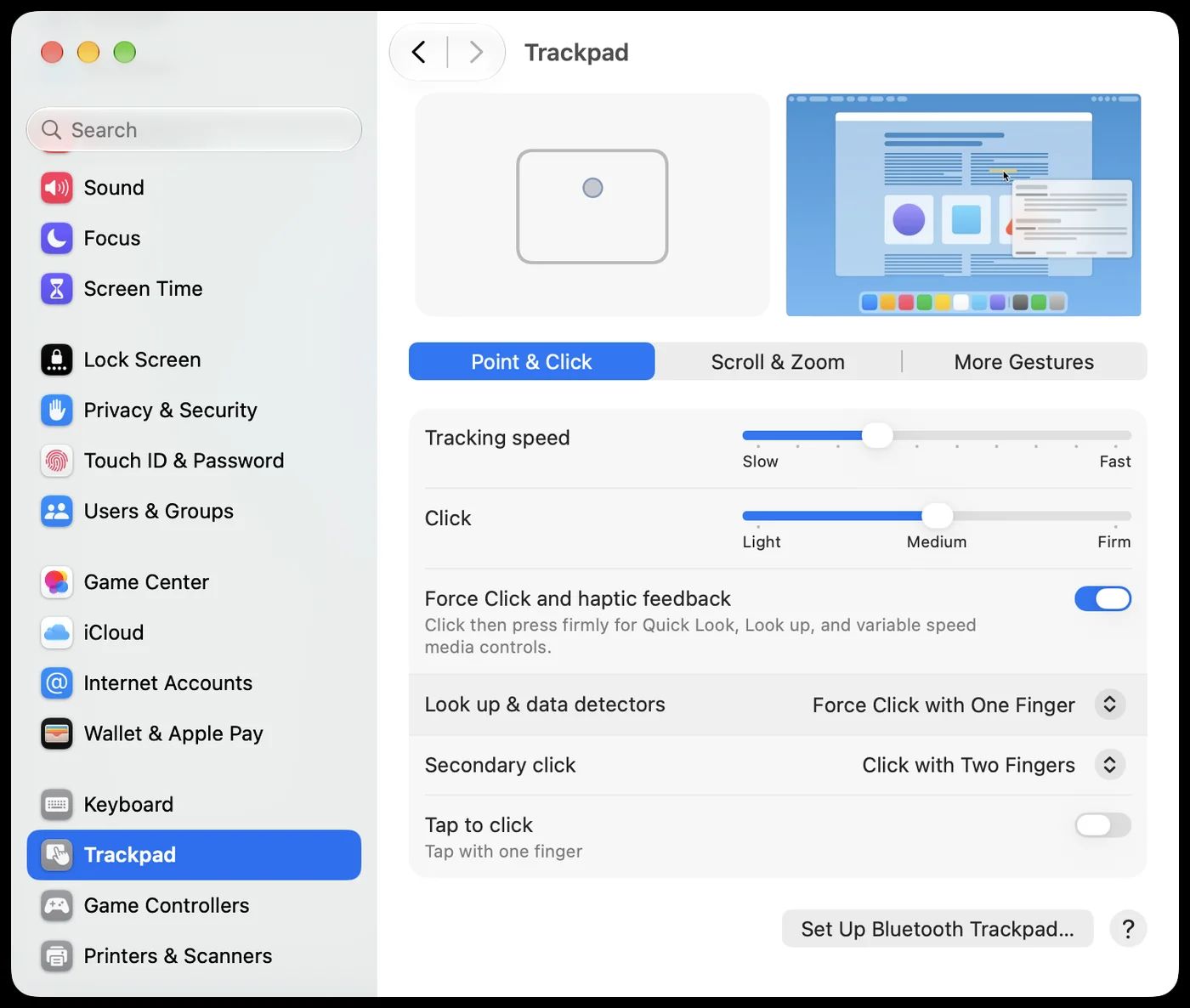
Bei einer angeschlossenen Maus dasselbe Bild: Systemeinstellungen → Maus → Sekundärklick legt fest, welche physische Taste als Sekundärklick zählt. Auch nicht die richtige Stelle — Control-Klick funktioniert unabhängig davon weiter.
Manche versuchen, die Control-Taste selbst umzubelegen, unter Tastatur → Tastaturkurzbefehle → Zusatztasten. Das ändert, was die Control-Taste systemweit bedeutet (oder macht sie zur Feststelltaste, zu Befehl usw.) — ein viel größerer Eingriff, als das Problem verlangt, und stoppt trotzdem nicht, dass eine gehaltene Control-Taste beim Klicken das Kontextmenü auslöst.
Warum nichts davon greift
Das Kontextmenü beim Control-Klick ist keine versteckte Einstellung — es steckt fest in AppKit, dem Oberflächen-Baukasten von macOS, als Überbleibsel aus der Zeit, in der Macs mit einer einzigen Maustaste ausgeliefert wurden und Control-Klick die einzige Möglichkeit für einen Sekundärklick war. Jahrzehnte später ist das Verhalten noch da, fest einprogrammiert, und komplett getrennt von den Sekundärklick-Einstellungen oben. Es gibt nichts umzuschalten, weil es nie als Option gebaut wurde.
Die Lösung in zwei Klicks
ByeCtrlClick blockiert genau das — das versehentliche Kontextmenü beim Control-Klick — systemweit, in jeder App. Dein Rechtsklick und der Zwei-Finger-Klick auf dem Trackpad funktionieren unverändert weiter; nur die Control-Klick-Geste wird herausgefiltert.
- Blockiert Control-Klicks systemweit, sofort nach der Installation
- Rechtsklick und Zwei-Finger-Klick bleiben unangetastet
- Keine Skripte, keine Konfigurationsdateien — ein Schalter in der Menüleiste
Häufige Fragen
Blockiert das auch meinen normalen Rechtsklick?
Nein. Die Lösung zielt nur auf die Control-Klick-Geste. Ein gewöhnlicher Rechtsklick oder der Zwei-Finger-Klick auf dem Trackpad funktioniert unverändert weiter — das sind technisch getrennte Vorgänge.
Gibt es wirklich keine versteckte Einstellung dafür?
Richtig, und leicht nachzuprüfen: in den Systemeinstellungen nach „Control-Klick“ suchen bringt nichts. Trackpad und Maus lassen dich nur festlegen, wie ein Sekundärklick ausgelöst wird — nicht, was beim gehaltenen Control passiert.
Kommt das vielleicht mit einem künftigen macOS-Update?
Möglich, aber seit den Zeiten der Ein-Tasten-Maus in klassischem Mac OS fehlt es bereits — kein Versehen, sondern eine bewusste Kompatibilitätsentscheidung, auf die man nicht warten sollte.
